


零门槛部署:OpenVAS【免费下载相应文件】安装部署指南!
#网安工具 ·2025-12-25 15:52:02


在网络安全日益成为企业生命线的今天,仅仅依靠被动防御已远远不够,真正的安全需要持续、主动、深入的漏洞管理。而在这场没有硝烟的战争中,OpenVAS(Greenbone Community Edition,GCE)无疑是开源世界中最耀眼的一颗星,它并非一个简单的扫描器,而是一个功能完备、全球领先的漏洞评估框架,能够对您的网络、服务器、应用程序进行全面而细致的“体检”,发现那些潜藏在系统深处的安全隐患。
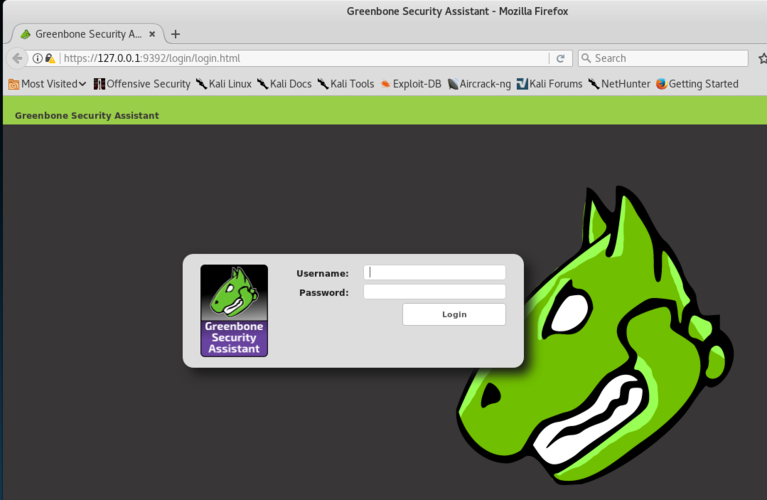
它凭借其庞大的Greenbone Community Feed(GCE Feed),每日更新数万条漏洞检测脚本,确保您的安全评估能力始终紧跟最新的威胁情报,让任何新出现的零日漏洞都无所遁形 💡。
然而,对于许多初学者或资源有限的用户来说,从源码编译或复杂配置OpenVAS是一项巨大的挑战,正是基于这种对安全深度挖掘的渴望与便捷部署的平衡,我们强烈推荐采用Oracle VirtualBox作为虚拟化平台,结合预配置的OpenVAS虚拟设备文件(Appliance)。这种组合实现了“即插即用”的沙箱环境,让您能够以最低的门槛、最快的速度,拥有一个专业级的漏洞管理系统。
相关文件下载链接:
https://pan.quark.cn/s/c20309aa4ada
该链接直接点击可下载相关文件总包,里面包含Windows和Linux双版本的Oracle VirtualBox安装文件,也包括OpenVAS安装文件,可方便使用。
安装方法:OpenVAS虚拟设备部署指南
我们假设您已通过指定链接(https://pan.quark.cn/s/c20309aa4ada
)下载了包含所有必要文件的压缩包,请按照以下步骤进行操作:
|
步骤 |
模块 |
关键操作 |
目的与说明 |
|
1. 准备工作 |
文件解压 |
将下载的压缩包解压,获取Oracle VirtualBox安装程序和OpenVAS GCE Appliance文件(通常为.ova格式)。 |
确保所有安装文件和虚拟设备文件完整无损。 |
|
2. 安装VirtualBox |
虚拟化平台 |
双击运行Oracle VirtualBox安装程序,全程默认设置,完成宿主机(Host OS)的虚拟化环境安装。 |
VirtualBox是运行OpenVAS虚拟机的基础平台。 |
|
3. 导入OpenVAS |
虚拟机导入 |
启动VirtualBox,选择“文件” -> “导入设备…”,然后选择您解压得到的.ova文件,点击“下一步”检查配置。 |
导入过程将自动配置虚拟机的硬件参数,如CPU、内存、硬盘等,此过程可能需要10分钟。 |
|
4. 网络适配器配置 |
网络设置 |
导入完成后,在VirtualBox左侧栏选择该设备,点击“设置” -> “网络” -> “适配器 1”,在“名称”下拉列表中选择正确的网络适配器。 |
确保虚拟机能够从DHCP服务器获取IP地址,建议使用“桥接网卡”模式。 |
|
5. 首次启动与登录 |
系统引导 |
在列表中选择设备,然后单击“开始”,使用默认凭证登录:用户名:admin | 密码:admin。 |
首次登录将自动显示“首次设置向导”,用于基本配置。 |
|
6. 首次设置向导 |
用户创建 |
在向导中选择**“是”并按Enter,系统会询问是否创建网络用户,选择“是”并按Enter,然后输入您希望创建的网站管理员用户名和密码**。 |
创建的第一个网站管理员将自动成为Feed导入所有者,这是使用Web界面所必需的。 |
|
7. 订阅密钥配置 |
Feed更新 |
如果您拥有有效的订阅密钥,可以通过选择“编辑器”手动输入,或选择“HTTP上传”**通过浏览器上传密钥。 |
默认情况下,设备仅使用公共的OPENVAS COMMUNITY FEED,企业版Feed需要密钥。 |
|
8. 访问Web界面 |
管理入口 |
在管理菜单中选择“关于”或在登录时获取设备Web界面的IP地址,然后在宿主机浏览器中输入该IP地址,使用您创建的Web管理员帐户登录。 |
此时Web界面(GSA)将打开,您可以开始创建和管理漏洞扫描任务。 |
安装注意事项
在您享受OpenVAS带来的强大安全能力时,有几个关键的注意事项需要您提前了解,以确保您的使用体验顺畅且高效。
首先,硬件资源的分配至关重要,最低配置要求为2个CPU和5GB内存,请务必确保您的宿主机满足这一要求,并为OpenVAS虚拟机分配足够的资源,以保证扫描过程的稳定性和速度,如果资源不足,可能会导致扫描任务失败或系统运行缓慢 🐌。
其次,网络配置的准确性是能否访问Web界面的关键,默认的桥接网络需要您的网络环境中有DHCP服务器能够分配IP地址,如果您的网络环境特殊,可能需要手动重新配置网络设置,确保虚拟机能够与您的物理网络通信,这是访问Web管理界面的前提。
最后,系统的安全与维护不容忽视,强烈建议您在首次登录后,按照手册中的说明更改默认的admin密码。同时,由于OpenVAS FREE使用自签名TLS证书,您的浏览器在首次访问Web界面时会提示不安全,您需要手动将其添加到浏览器的例外列表中。
最重要的一点是,关闭或重启虚拟机必须通过管理菜单中的“维护” -> “电源”选项进行,以确保重要的系统进程(如信息源更新)不会被中断,只有遵循这些规范,才能让这款开源利器真正成为您数字世界的坚实后盾 ✨。